
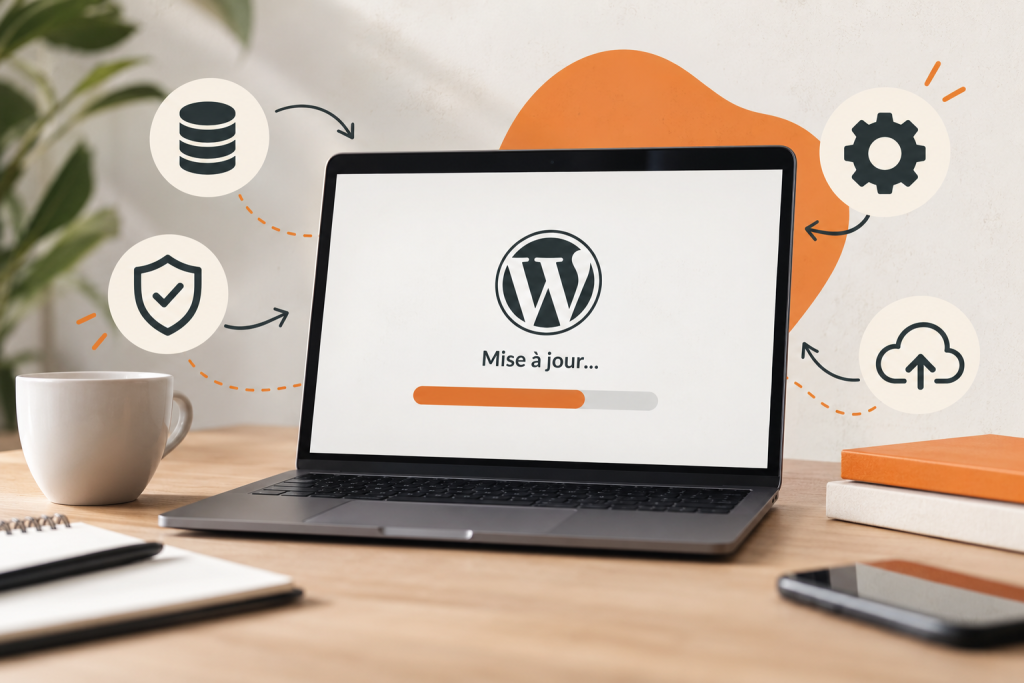
Mettre à jour WordPress est indispensable pour sécuriser son site, corriger des bugs et maintenir de bonnes performances. Pourtant, une mise à jour mal préparée peut entraîner une incompatibilité entre extensions, une fonctionnalité défaillante ou, dans certains cas, rendre le site inaccessible.
Alors, comment mettre à jour WordPress sans casser son site ?
La méthode la plus sûre consiste à sauvegarder le site, vérifier la compatibilité des mises à jour, les tester lorsque cela est nécessaire, procéder progressivement et contrôler le fonctionnement du site après l’installation.
Voyons tout cela plus en détail.
Pourquoi faut-il mettre WordPress à jour régulièrement ?
Un site WordPress repose généralement sur plusieurs composants : le cœur de WordPress, un thème et différentes extensions.
Tous évoluent régulièrement.
Les mises à jour de WordPress servent notamment à :
- corriger des failles de sécurité,
- résoudre des bugs,
- améliorer les performances,
- assurer la compatibilité entre les différents composants,
- apporter de nouvelles fonctionnalités.
Garder une ancienne version de WordPress ou d’une extension pendant trop longtemps peut donc augmenter les risques de sécurité et d’incompatibilité.
À l’inverse, installer toutes les mises à jour sans précaution n’est pas non plus recommandé.
Une bonne maintenance WordPress consiste à trouver le juste équilibre : mettre à jour régulièrement, mais de manière contrôlée.
Une mise à jour WordPress peut-elle casser un site ?
Oui, une mise à jour WordPress peut provoquer un dysfonctionnement, notamment lorsqu’elle crée une incompatibilité entre WordPress, une extension, un thème ou la version de PHP utilisée par l’hébergement.
Imaginez votre site comme un écosystème.
WordPress constitue sa base, sur laquelle viennent se greffer votre thème et vos différentes extensions. Tous ces éléments doivent être capables de fonctionner ensemble.
Après une mise à jour, plusieurs problèmes peuvent apparaître :
- une extension qui ne fonctionne plus,
- une mise en page qui se décale,
- un formulaire qui ne s’envoie plus,
- une fonctionnalité qui disparaît,
- une erreur PHP,
- un écran blanc,
- un site temporairement inaccessible.
Cela ne signifie pas qu’il faut éviter les mises à jour.
Il faut simplement prendre quelques précautions avant de cliquer sur « Mettre à jour ».
1. Sauvegarder son site WordPress avant les mises à jour
C’est la première règle.
Avant toute mise à jour importante de WordPress, réalisez une sauvegarde complète de votre site.
Une sauvegarde WordPress doit idéalement comprendre :
- les fichiers du site,
- la base de données,
- les thèmes,
- les extensions,
- les fichiers médias et autres contenus nécessaires à la restauration.
Pourquoi ?
Parce qu’en cas de problème après une mise à jour, cette sauvegarde permet de restaurer une version fonctionnelle du site.
Mais attention : avoir une sauvegarde quelque part ne suffit pas.
Il faut également s’assurer qu’elle est récente, complète et qu’elle peut réellement être restaurée.
2. Vérifier les mises à jour avant de les installer
Vous ouvrez votre tableau de bord WordPress et découvrez une petite pastille rouge : 12 mises à jour disponibles.
La tentation est grande de cliquer sur « Tout mettre à jour » et de passer à autre chose.
Ce n’est pas toujours la meilleure stratégie.
Avant d’effectuer une mise à jour WordPress, vérifiez ce qui va être modifié.
Regardez notamment :
- s’il s’agit de WordPress, d’un thème ou d’une extension,
- si la mise à jour est mineure ou majeure,
- les changements annoncés par l’éditeur,
- la compatibilité avec votre version de WordPress,
- les éventuels prérequis techniques,
- l’importance du composant pour votre site.
Cette étape permet également d’anticiper les fonctionnalités à tester une fois la mise à jour terminée.
3. Tester les mises à jour WordPress sur un environnement de staging
Pour un site professionnel, une boutique en ligne ou un site comportant des fonctionnalités importantes, il peut être préférable de tester les mises à jour avant de les appliquer au site en production.
C’est là qu’intervient le staging.
Qu’est-ce qu’un environnement de staging ?
Vous pouvez y installer les nouvelles versions de WordPress, du thème ou des extensions, puis vérifier leur bon fonctionnement.
En cas de problème, vos visiteurs ne voient rien et votre site principal continue de fonctionner.
Le staging est particulièrement utile lors :
- d’une mise à jour majeure de WordPress,
- d’un changement important d’une extension,
- d’une mise à jour de WooCommerce,
- d’une modification du thème,
- d’une évolution susceptible d’affecter des fonctionnalités importantes.
4. Éviter de tout mettre à jour en même temps
WordPress affiche 18 mises à jour disponibles ?
Cliquer sur « Tout mettre à jour » est rapide. Mais si un problème apparaît ensuite, une question se pose immédiatement :
quelle mise à jour est responsable ?
Procéder progressivement facilite le diagnostic.
Vous pouvez, par exemple, mettre à jour certains composants puis contrôler le site avant de continuer.
Si une erreur apparaît après la mise à jour d’une extension précise, vous disposez immédiatement d’une piste.
Cette méthode prend quelques minutes supplémentaires, mais elle peut faire gagner beaucoup de temps en cas de problème.
5. Vérifier son site après chaque série de mises à jour
Le message « Mise à jour réussie » signifie que WordPress a terminé l’installation.
Il ne garantit pas que toutes les fonctionnalités de votre site fonctionnent encore correctement.
Après une mise à jour, vérifiez donc les éléments les plus importants.
Que faut-il vérifier après une mise à jour WordPress ?
Contrôlez notamment :
- la page d’accueil,
- les principales pages du site,
- le menu,
- l’affichage sur ordinateur et mobile,
- les formulaires de contact,
- les boutons et liens importants,
- l’espace client, s’il existe,
- les fonctionnalités spécifiques à votre activité.
Pour un site e-commerce WordPress avec WooCommerce, soyez particulièrement attentif aux fiches produits, au panier, à la connexion au compte client, au tunnel de commande et au paiement.
Un site peut sembler parfaitement fonctionnel alors qu’un formulaire de contact ne transmet plus aucun message depuis plusieurs jours.
Et ça, vous préférez probablement le découvrir avant vos prospects.
6. Ne pas repousser les mises à jour WordPress pendant des mois
Reporter une mise à jour de quelques jours afin de prendre certaines précautions peut avoir du sens.
Accumuler des dizaines de mises à jour pendant plusieurs mois est beaucoup plus risqué.
Plus votre installation prend du retard, plus les différences entre les versions peuvent devenir importantes.
Vous pouvez alors vous retrouver à devoir mettre à jour simultanément WordPress, votre thème et une longue liste d’extensions.
Une maintenance WordPress régulière permet d’éviter cet effet boule de neige.
L’objectif n’est pas nécessairement d’installer chaque nouvelle version dans la minute suivant sa publication.
Il faut plutôt surveiller son site et définir une fréquence de maintenance adaptée à son utilisation et à son importance pour votre entreprise.
Faut-il activer les mises à jour automatiques de WordPress ?
Les mises à jour automatiques peuvent être utiles, mais il n’est pas toujours pertinent de tout automatiser.
WordPress permet notamment d’automatiser certaines mises à jour du cœur, des extensions et des thèmes.
Pour des composants présentant peu de risques, cela peut faciliter la maintenance.
Pour une extension indispensable au fonctionnement du site, une boutique WooCommerce ou une fonctionnalité métier importante, conserver une intervention contrôlée peut être préférable afin de pouvoir effectuer des vérifications.
La stratégie doit donc être adaptée au site.
Un site vitrine de cinq pages n’a pas les mêmes contraintes qu’une boutique réalisant des commandes quotidiennement.
Quand faut-il faire les mises à jour WordPress ?
Il n’existe pas une fréquence universelle valable pour tous les sites.
L’idéal est de surveiller régulièrement les mises à jour disponibles et de ne pas laisser le site sans maintenance pendant de longues périodes.
Le niveau de vigilance dépend notamment :
- du type de site,
- du nombre d’extensions installées,
- de son trafic,
- de ses fonctionnalités,
- de son importance pour l’activité de l’entreprise,
- du niveau de criticité de la mise à jour.
Une correction de sécurité importante ne sera évidemment pas traitée de la même manière qu’une évolution mineure d’une extension secondaire.
Que faire si une mise à jour WordPress casse le site ?
Même avec toutes les précautions nécessaires, le risque zéro n’existe pas.
Si votre site ne fonctionne plus correctement après une mise à jour, évitez d’effectuer une succession de modifications au hasard.
Commencez par identifier ce qui vient de changer.
Posez-vous quelques questions :
Quelle extension vient d’être mise à jour ? WordPress a-t-il changé de version ? Le problème est-il apparu immédiatement après la mise à jour ? Concerne-t-il l’ensemble du site ou seulement une fonctionnalité ?
Selon la situation, plusieurs solutions sont possibles : désactiver temporairement une extension, revenir à une version précédente, corriger l’incompatibilité ou restaurer une sauvegarde.
Lorsque le site joue un rôle important dans votre activité, mieux vaut parfois faire intervenir un professionnel capable d’identifier précisément l’origine du problème plutôt que de multiplier les manipulations.
La maintenance WordPress ne se limite pas aux mises à jour
Un site internet n’est pas terminé le jour de sa mise en ligne.
WordPress évolue. Les extensions évoluent. Les navigateurs évoluent. Les technologies web et les problématiques de sécurité évoluent également.
Une bonne maintenance de site WordPress comprend donc plusieurs actions : mises à jour, sauvegardes, surveillance, contrôles de sécurité et vérification régulière du bon fonctionnement du site.
La méthode à retenir est simple :
Sauvegarder → vérifier → tester → mettre à jour → contrôler.
Ces cinq étapes permettent de réduire considérablement les risques liés aux mises à jour.
Chez Anjou Web, nous accompagnons les entreprises dans la création, le suivi et la maintenance de leurs sites internet afin qu’ils restent performants, sécurisés et fonctionnels dans le temps.
Votre tableau de bord WordPress accumule les notifications de mises à jour et vous n’osez plus toucher à rien ? Contactez-nous pour faire le point sur votre site.



 Demandez votre devis en quelques clics !